Domain dateineu.de kaufen?
Wir ziehen mit dem Projekt
dateineu.de um.
Sind Sie am Kauf der Domain
dateineu.de interessiert?
domain@kv-gmbh.de · 0541-91531010
Domain dateineu.de kaufen?
Wie kann man Dateien und Ordner in PowerShell löschen?
Um Dateien in PowerShell zu löschen, kann man den Befehl "Remove-Item" verwenden und den Pfad zur Datei angeben. Zum Löschen von Ordnern kann man den Befehl "Remove-Item" mit dem Parameter "-Recurse" verwenden, um den Ordner und alle darin enthaltenen Dateien und Unterordner zu löschen. Es ist wichtig, vorsichtig zu sein, da das Löschen von Dateien und Ordnern in PowerShell irreversibel ist. **
Wie kann ich mit PowerShell Ordner und Dateien finden?
Um Ordner und Dateien mit PowerShell zu finden, kannst du das Cmdlet "Get-ChildItem" verwenden. Mit diesem Cmdlet kannst du den Pfad angeben, in dem du suchen möchtest, sowie verschiedene Filter anwenden, um spezifische Dateien oder Ordner zu finden. Du kannst auch die Option "-Recurse" verwenden, um die Suche in Unterordnern fortzusetzen. Die gefundenen Dateien und Ordner werden als Objekte zurückgegeben, die du weiterverarbeiten kannst. **

Ähnliche Suchbegriffe für PowerShell
Top-Angebote
Produkte zum Begriff PowerShell:
-
PowerShell 7 und Windows PowerShell 5 – das Praxisbuch, Fachbücher von Holger SchwichtenbergDas Windows PowerShell-Praxisbuch für Einsteiger und Profis Die Windows PowerShell ist Microsofts mächtige Lösung für die kommandozeilenbasierte Administration und Scripting in Windows. Administratoren bietet diese aktualisierte Neuauflage eine umfassende Darstellung der vielfältigen Einsatzmöglichkeiten der PowerShell sowie ergänzender Commandlet- und Klassenbibliotheken. Sie enthält über 2.000 Code-Beispiele für die kommandozeilenbasierte Administration und das Scripting in Windows, Linux und macOS. Profitieren Sie vom Know-how des bekannten .NET- und Scripting-Experten Dr. Holger Schwichtenberg In Teil 1 und 2 des Buches erhalten Sie eine Einführung in die Konzepte der PowerShell und lernen dann in Teil 3, wie Sie PowerShell in zahlreichen Anwendungsgebieten praktisch einsetzen. Fortgeschrittene Administratoren erfahren schließlich in Teil 4, wie Sie die PowerShell erweitern können, u. a. durch die Entwicklung eigener Commandlets. • Das Buch wurde auf PowerShell 7.4 aktualisiert. Es kann aber auch für die Vorgängerversionen eingesetzt werden; die Unterschiede sind im Buch beschrieben. • Berücksichtigt werden alle Windows-Versionen ab Windows XP bzw. Windows Server 2003 einschließlich der neuesten Versionen von Windows 11 und Windows Server 2022. • Das Buch beschreibt auch die Verwendung von der PowerShell auf macOS und Linux. • Codebeispiele, PowerShell-Kurzreferenz, Feedback-Möglichkeiten und Forum finden Sie auf der Website zum Buch. • Ihr exklusiver Vorteil: E-Book inside beim Kauf des gedruckten Buches.59,99 €*Versand: 0,00 €Sichere Weiterleitung zum Anbieter
-
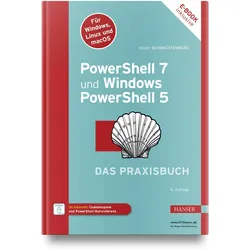
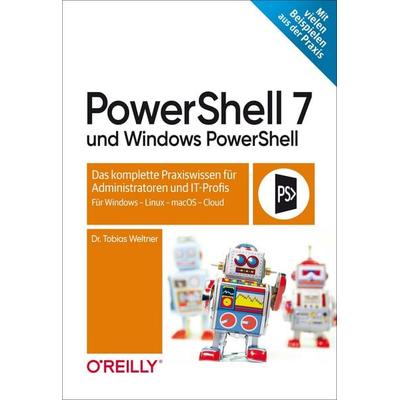
Weltner, Tobias: PowerShell 7 und Windows PowerShellPowerShell 7 und Windows PowerShell , Das komplette Praxiswissen für Administratoren und IT-Profis. Für Windows, Linux, macOS & Cloud , Radlager > Sportfederung , Erscheinungsjahr: 20210715, Produktform: Leinen, Autoren: Weltner, Tobias, Seitenzahl/Blattzahl: 590, Keyword: PowerShell Befehle; Cmdlets; PowerShell Scripting; PowerShell Skripte; Windows PowerShell 5; Administration; Scripting; Windows Server; Kommandozeile; PowerShell Pipeline, Fachschema: Programmiersprachen~Betriebssystem (EDV)~Operating System, Fachkategorie: Betriebssysteme, Warengruppe: TB/Betriebssysteme/Benutzeroberflächen, Fachkategorie: Programmier- und Skriptsprachen, allgemein, Thema: Verstehen, Text Sprache: ger, UNSPSC: 49019900, Warenverzeichnis für die Außenhandelsstatistik: 49019900, Verlag: Dpunkt.Verlag GmbH, Verlag: Dpunkt.Verlag GmbH, Verlag: O'Reilly, Länge: 246, Breite: 177, Höhe: 40, Gewicht: 1203, Produktform: Gebunden, Genre: Mathematik/Naturwissenschaften/Technik/Medizin, Genre: Mathematik/Naturwissenschaften/Technik/Medizin, Herkunftsland: DEUTSCHLAND (DE), Katalog: deutschsprachige Titel, Katalog: Gesamtkatalog, Katalog: Kennzeichnung von Titeln mit einer Relevanz > 30, Katalog: Lagerartikel, Book on Demand, ausgew. Medienartikel, Relevanz: 0250, Tendenz: +1, Unterkatalog: AK, Unterkatalog: Bücher, Unterkatalog: Lagerartikel, Unterkatalog: Taschenbuch,36,90 €*Versand: 0,00 €Sichere Weiterleitung zum Anbieter


-
Wie kann ich Dateien und Ordner in PowerShell ohne rekursive Funktion auslesen?
Um Dateien und Ordner in PowerShell ohne rekursive Funktion auszulesen, kannst du den Befehl "Get-ChildItem" verwenden. Verwende den Parameter "-File", um nur Dateien anzuzeigen, und den Parameter "-Directory", um nur Ordner anzuzeigen. Wenn du nur den aktuellen Ordner durchsuchen möchtest, füge den Parameter "-Depth 1" hinzu. **
-
Wie kann ich Dateien mit PowerShell vergleichen?
Um Dateien mit PowerShell zu vergleichen, kannst du das Cmdlet "Compare-Object" verwenden. Du musst die Pfade der beiden Dateien als Eingabeparameter angeben und das Cmdlet gibt dann die Unterschiede zwischen den beiden Dateien aus. Du kannst auch die Option "-IncludeEqual" verwenden, um auch die übereinstimmenden Zeilen anzuzeigen. **
-
Wie kopiere ich PDFs aus einem Ordner mit PowerShell?
Um PDFs aus einem Ordner mit PowerShell zu kopieren, kannst du das Cmdlet "Copy-Item" verwenden. Verwende den Befehl "Copy-Item -Path <Pfad zum Quellordner> -Filter *.pdf -Destination <Pfad zum Zielordner>" und ersetze "<Pfad zum Quellordner>" und "<Pfad zum Zielordner>" durch die entsprechenden Pfade. Dadurch werden alle PDF-Dateien aus dem Quellordner in den Zielordner kopiert. **
-
Wie kann man Dateien und Ordner eines bestimmten Alters löschen, mit Ausnahme bestimmter Ordner, unter Verwendung von PowerShell oder Batch?
Um Dateien und Ordner eines bestimmten Alters zu löschen, aber bestimmte Ordner auszuschließen, können Sie PowerShell verwenden. Sie können den Befehl "Get-ChildItem" verwenden, um alle Dateien und Ordner in einem bestimmten Verzeichnis zu durchsuchen. Verwenden Sie dann die Eigenschaft "LastWriteTime" oder "CreationTime", um das Alter der Dateien zu überprüfen. Mit einer "If"-Anweisung können Sie dann überprüfen, ob der Ordner ausgeschlossen werden soll, und den Befehl "Remove-Item" verwenden, um die Dateien zu löschen. Ein Beispiel für PowerShell: ``` $excludeFolders = @("Ordner1", "Ordner2") $directory = "C:\Pfad\zum\Verzeichnis" Get-ChildItem -Path $directory -Recurse | Where-Object {($_ **

Wie kann man Dateien und Ordner eines bestimmten Alters löschen, mit Ausnahme bestimmter Ordner, unter Verwendung von PowerShell oder Batch?
Um Dateien und Ordner eines bestimmten Alters zu löschen, aber bestimmte Ordner auszuschließen, kannst du PowerShell verwenden. Du kannst das `Get-ChildItem`-Cmdlet verwenden, um alle Dateien und Ordner in einem bestimmten Verzeichnis zu durchsuchen. Dann kannst du die `Where-Object`-Cmdlet verwenden, um die Elemente basierend auf ihrem Alter zu filtern. Schließlich kannst du die `Remove-Item`-Cmdlet verwenden, um die ausgewählten Elemente zu löschen. **
Welche Vorteile bieten Online-Speicher für die langfristige Sicherung und den einfachen Zugriff auf persönliche Dateien und Dokumente?
Online-Speicher ermöglichen die sichere und dauerhafte Speicherung von Dateien, ohne dass physische Speichermedien benötigt werden. Durch die Cloud-basierte Speicherung können Dateien von überall und mit verschiedenen Geräten abgerufen werden. Zudem bieten Online-Speicher automatische Backups und Versionierung, um Datenverlust zu vermeiden. **
Top-Angebote
Produkte zum Begriff PowerShell:
-
PowerShell 7 und Windows PowerShell, Fachbücher von Tobias Weltner, WeltnerErprobtes Praxiswissen für das Allzweckwerkzeug PowerShell. Tobias Weltner ist Organisator der psconf.eu und einer der weltweit führenden PowerShell-Experten. Das Buch liefert Praxiswissen für alle Versionen der PowerShell mit verständlichen Erklärungen sowie kompakten und motivierenden Code-Beispielen. PowerShell ist eine hochmoderne Shell-Sprache. Im Windows-Umfeld entstanden, ist sie inzwischen für Linux, macOS und die Cloud verfügbar und wird auch zur Gerätesteuerung eingesetzt. Als plattformunabhängige Open-Source-Software ist sie sicher und zukunftsfähig. Dr. Tobias Weltner, einer der weltweit führenden PowerShell-Experten, erklärt Schritt für Schritt, praxisnah und mit wenigen Zeilen Code, wie man wiederkehrende Aufgaben automatisiert: Ob Sie beruflich Server oder Software remote konfigurieren oder privat Ihre Farbwechsellampen fernsteuern möchten - fast alles ist möglich. Wer das IT-Allzweckwerkzeug PowerShell beherrscht, steigert ganz erheblich seine Lösungskompetenz und seinen Wert für ein Unternehmen. Sie entscheiden selbst, wie schnell und wie tief Sie einsteigen. Bereits nach den ersten Kapiteln werden Sie erfolgreich und effizient Routineaufgaben automatisieren. Dieses Praxisbuch vermittelt Ihnen das nötige Wissen und Know-how, um PowerShell-Code parallel auf hunderten von Servern auszuführen, grafische Oberflächen und Fenster zu erzeugen, Heimgeräte zu steuern und eigene Befehlserweiterungen zu erstellen.36,90 €*Versand: 0,00 €Sichere Weiterleitung zum Anbieter
-
Powershell Pocket Reference: Portable Help for Powershell Scripters, Fachbücher von Lee HolmesDieses tragbare Nachschlagewerk zu PowerShell fasst die Befehlszeile und die Skriptsprache zusammen und bietet eine prägnante Referenz für die vielen Aufgaben, die PowerShell so nützlich machen. Wenn Sie ein beschäftigter Administrator sind und keine Zeit haben, durch umfangreiche Bücher zu blättern oder online zu suchen, ist dies das ideale Werkzeug für den Einsatz im Job.30,36 €*Versand: 0,00 €Sichere Weiterleitung zum Anbieter
-
PowerShell 7 und Windows PowerShell 5 – das Praxisbuch, Fachbücher von Holger SchwichtenbergDas Windows PowerShell-Praxisbuch für Einsteiger und Profis Die Windows PowerShell ist Microsofts mächtige Lösung für die kommandozeilenbasierte Administration und Scripting in Windows. Administratoren bietet diese aktualisierte Neuauflage eine umfassende Darstellung der vielfältigen Einsatzmöglichkeiten der PowerShell sowie ergänzender Commandlet- und Klassenbibliotheken. Sie enthält über 2.000 Code-Beispiele für die kommandozeilenbasierte Administration und das Scripting in Windows, Linux und macOS. Profitieren Sie vom Know-how des bekannten .NET- und Scripting-Experten Dr. Holger Schwichtenberg In Teil 1 und 2 des Buches erhalten Sie eine Einführung in die Konzepte der PowerShell und lernen dann in Teil 3, wie Sie PowerShell in zahlreichen Anwendungsgebieten praktisch einsetzen. Fortgeschrittene Administratoren erfahren schließlich in Teil 4, wie Sie die PowerShell erweitern können, u. a. durch die Entwicklung eigener Commandlets. • Das Buch wurde auf PowerShell 7.4 aktualisiert. Es kann aber auch für die Vorgängerversionen eingesetzt werden; die Unterschiede sind im Buch beschrieben. • Berücksichtigt werden alle Windows-Versionen ab Windows XP bzw. Windows Server 2003 einschließlich der neuesten Versionen von Windows 11 und Windows Server 2022. • Das Buch beschreibt auch die Verwendung von der PowerShell auf macOS und Linux. • Codebeispiele, PowerShell-Kurzreferenz, Feedback-Möglichkeiten und Forum finden Sie auf der Website zum Buch. • Ihr exklusiver Vorteil: E-Book inside beim Kauf des gedruckten Buches.59,99 €*Versand: 0,00 €Sichere Weiterleitung zum Anbieter
-
Weltner, Tobias: PowerShell 7 und Windows PowerShellPowerShell 7 und Windows PowerShell , Das komplette Praxiswissen für Administratoren und IT-Profis. Für Windows, Linux, macOS & Cloud , Radlager > Sportfederung , Erscheinungsjahr: 20210715, Produktform: Leinen, Autoren: Weltner, Tobias, Seitenzahl/Blattzahl: 590, Keyword: PowerShell Befehle; Cmdlets; PowerShell Scripting; PowerShell Skripte; Windows PowerShell 5; Administration; Scripting; Windows Server; Kommandozeile; PowerShell Pipeline, Fachschema: Programmiersprachen~Betriebssystem (EDV)~Operating System, Fachkategorie: Betriebssysteme, Warengruppe: TB/Betriebssysteme/Benutzeroberflächen, Fachkategorie: Programmier- und Skriptsprachen, allgemein, Thema: Verstehen, Text Sprache: ger, UNSPSC: 49019900, Warenverzeichnis für die Außenhandelsstatistik: 49019900, Verlag: Dpunkt.Verlag GmbH, Verlag: Dpunkt.Verlag GmbH, Verlag: O'Reilly, Länge: 246, Breite: 177, Höhe: 40, Gewicht: 1203, Produktform: Gebunden, Genre: Mathematik/Naturwissenschaften/Technik/Medizin, Genre: Mathematik/Naturwissenschaften/Technik/Medizin, Herkunftsland: DEUTSCHLAND (DE), Katalog: deutschsprachige Titel, Katalog: Gesamtkatalog, Katalog: Kennzeichnung von Titeln mit einer Relevanz > 30, Katalog: Lagerartikel, Book on Demand, ausgew. Medienartikel, Relevanz: 0250, Tendenz: +1, Unterkatalog: AK, Unterkatalog: Bücher, Unterkatalog: Lagerartikel, Unterkatalog: Taschenbuch,36,90 €*Versand: 0,00 €Sichere Weiterleitung zum Anbieter
-
Wie kann man Dateien und Ordner in PowerShell löschen?
Um Dateien in PowerShell zu löschen, kann man den Befehl "Remove-Item" verwenden und den Pfad zur Datei angeben. Zum Löschen von Ordnern kann man den Befehl "Remove-Item" mit dem Parameter "-Recurse" verwenden, um den Ordner und alle darin enthaltenen Dateien und Unterordner zu löschen. Es ist wichtig, vorsichtig zu sein, da das Löschen von Dateien und Ordnern in PowerShell irreversibel ist. **
-
Wie kann ich mit PowerShell Ordner und Dateien finden?
Um Ordner und Dateien mit PowerShell zu finden, kannst du das Cmdlet "Get-ChildItem" verwenden. Mit diesem Cmdlet kannst du den Pfad angeben, in dem du suchen möchtest, sowie verschiedene Filter anwenden, um spezifische Dateien oder Ordner zu finden. Du kannst auch die Option "-Recurse" verwenden, um die Suche in Unterordnern fortzusetzen. Die gefundenen Dateien und Ordner werden als Objekte zurückgegeben, die du weiterverarbeiten kannst. **
-
Wie kann ich Dateien und Ordner in PowerShell ohne rekursive Funktion auslesen?
Um Dateien und Ordner in PowerShell ohne rekursive Funktion auszulesen, kannst du den Befehl "Get-ChildItem" verwenden. Verwende den Parameter "-File", um nur Dateien anzuzeigen, und den Parameter "-Directory", um nur Ordner anzuzeigen. Wenn du nur den aktuellen Ordner durchsuchen möchtest, füge den Parameter "-Depth 1" hinzu. **
-
Wie kann ich Dateien mit PowerShell vergleichen?
Um Dateien mit PowerShell zu vergleichen, kannst du das Cmdlet "Compare-Object" verwenden. Du musst die Pfade der beiden Dateien als Eingabeparameter angeben und das Cmdlet gibt dann die Unterschiede zwischen den beiden Dateien aus. Du kannst auch die Option "-IncludeEqual" verwenden, um auch die übereinstimmenden Zeilen anzuzeigen. **
Ähnliche Suchbegriffe für PowerShell
-
PowerShell 7 und Windows PowerShell 5 – das Praxisbuch, Set von Holger Schwichtenberg, Carl Hanser, 978-3-446-48195-4Powershell 7 Und Windows Powershell 5 – Das Praxisbuch, Set Von Holger Schwichtenberg, Carl Hanser, 978-3-446-48195-4, Seitenanzahl: 146959,99 €*Versand: 0,00 €Sichere Weiterleitung zum Anbieter
-
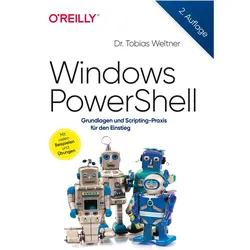
Windows PowerShell, Fachbücher von Tobias Weltner, Tobias, WeltnerErprobtes Praxiswissen für den Einstieg in Windows PowerShell Verständliche und praxisnahe Anleitungen vom international anerkannten PowerShell-Experten Dr. Tobias Weltner. PowerShell-Grundlagen aus dem Bestseller „PowerShell 5“ für Einsteiger zusammengefasst. Ohne Vorwissen die mächtige Windows PowerShell Schritt für Schritt kennenlernen. PowerShell ist eine leistungsfähige und vielseitige Kommandozeilen- und Programmiersprache. Sie wurde entwickelt, um Routineaufgaben in der IT zu automatisieren, anstatt mit immer denselben Klicks und Handgriffen Zeit zu vergeuden. PowerShell-Kenntnisse sind für Administratorinnen und Administratoren im Windows-Umfeld unverzichtbar. Aber auch ambitionierte User schätzen sie als leicht zu erlernende Skriptsprache, mit der man beispielsweise automatisch Sicherungskopien anlegen oder einen Downloadmanager einrichten kann. Sie benötigen keine Vorkenntnisse, um sich mit diesem Buch wertvolles PowerShell-Wissen zu erarbeiten. Schritt für Schritt und mit überschaubarem Zeitaufwand werden Sie die Möglichkeiten der PowerShell entdecken und Ihre Produktivität so enorm steigern. Die Beispiele im Buch setzen Windows PowerShell ein, auch PowerShell 5.1 genannt. Diese PowerShell-Version ist Bestandteil aller aktuellen Windows-Betriebssysteme. Aus dem Inhalt: PowerShell auf Windows einsatzbereit machen. Schnelleinstieg: rasche Erfolge mit interaktiven Kommandos. Routineaufgaben mit PowerShell-Skripten lösen. Durchdachter Einsatz der objektorientierten Pipeline. Textoperationen, Parsing und reguläre Ausdrücke. Direkter .NET-Framework-Zugriff mit Objekten und Typen. Wiederkehrende Aufgaben als eigene Befehle in Modulen verfügbar machen. Mit PowerShellGet Module und Skripte zentral verwalten.29,90 €*Versand: 0,00 €Sichere Weiterleitung zum Anbieter
-
Wie kopiere ich PDFs aus einem Ordner mit PowerShell?
Um PDFs aus einem Ordner mit PowerShell zu kopieren, kannst du das Cmdlet "Copy-Item" verwenden. Verwende den Befehl "Copy-Item -Path <Pfad zum Quellordner> -Filter *.pdf -Destination <Pfad zum Zielordner>" und ersetze "<Pfad zum Quellordner>" und "<Pfad zum Zielordner>" durch die entsprechenden Pfade. Dadurch werden alle PDF-Dateien aus dem Quellordner in den Zielordner kopiert. **
-
Wie kann man Dateien und Ordner eines bestimmten Alters löschen, mit Ausnahme bestimmter Ordner, unter Verwendung von PowerShell oder Batch?
Um Dateien und Ordner eines bestimmten Alters zu löschen, aber bestimmte Ordner auszuschließen, können Sie PowerShell verwenden. Sie können den Befehl "Get-ChildItem" verwenden, um alle Dateien und Ordner in einem bestimmten Verzeichnis zu durchsuchen. Verwenden Sie dann die Eigenschaft "LastWriteTime" oder "CreationTime", um das Alter der Dateien zu überprüfen. Mit einer "If"-Anweisung können Sie dann überprüfen, ob der Ordner ausgeschlossen werden soll, und den Befehl "Remove-Item" verwenden, um die Dateien zu löschen. Ein Beispiel für PowerShell: ``` $excludeFolders = @("Ordner1", "Ordner2") $directory = "C:\Pfad\zum\Verzeichnis" Get-ChildItem -Path $directory -Recurse | Where-Object {($_ **
-
Wie kann man Dateien und Ordner eines bestimmten Alters löschen, mit Ausnahme bestimmter Ordner, unter Verwendung von PowerShell oder Batch?
Um Dateien und Ordner eines bestimmten Alters zu löschen, aber bestimmte Ordner auszuschließen, kannst du PowerShell verwenden. Du kannst das `Get-ChildItem`-Cmdlet verwenden, um alle Dateien und Ordner in einem bestimmten Verzeichnis zu durchsuchen. Dann kannst du die `Where-Object`-Cmdlet verwenden, um die Elemente basierend auf ihrem Alter zu filtern. Schließlich kannst du die `Remove-Item`-Cmdlet verwenden, um die ausgewählten Elemente zu löschen. **
-
Welche Vorteile bieten Online-Speicher für die langfristige Sicherung und den einfachen Zugriff auf persönliche Dateien und Dokumente?
Online-Speicher ermöglichen die sichere und dauerhafte Speicherung von Dateien, ohne dass physische Speichermedien benötigt werden. Durch die Cloud-basierte Speicherung können Dateien von überall und mit verschiedenen Geräten abgerufen werden. Zudem bieten Online-Speicher automatische Backups und Versionierung, um Datenverlust zu vermeiden. **
* Alle Preise verstehen sich inklusive der gesetzlichen Mehrwertsteuer und ggf. zuzüglich Versandkosten. Die Angebotsinformationen basieren auf den Angaben des jeweiligen Shops und werden über automatisierte Prozesse aktualisiert. Eine Aktualisierung in Echtzeit findet nicht statt, so dass es im Einzelfall zu Abweichungen kommen kann. ** Hinweis: Teile dieses Inhalts wurden von KI erstellt.